Showing posts with label Tutorial. Show all posts

Kali ini, saya akan memberitahu cara penggunaan Microsoft AppLocale. Sebagai contoh, saya memakai game Hatsune Miku Visual Novel. Langsung saja ikutin tutorial dibawah ini :
Bila belum memiliki alat/aplikasi tersebut, silahkan download
[Download Disini]
Tutorial :
1. Install game yang mau di AppLocle
2. Buka Microsoft AppLocle

3. Tekan Next. Selanjutnya Browse Game yang mau di AppLocale
4. Browse game nya :

5. Karena ini game Jepang, kita harus memilih bahasa Jepang, lihat seperti gambar dibawah

6. Selanjutnya, ... (lihat gambar dibawah)

7. Selesai, silahkan bermain ^^

Sumber : Jalan Tikus
Deskripsi :
Dengan mengurangi ukuran file MP3, maka saat dimasukan ke smartphone tidak akan memakan terlalu banyak ruang penyimpanan. Hasilnya, kamu jadi bisa memasukan lebih banyak lagu ke smartphone kamu. Cuma kadang saat ukuran MP3 diperkecil, maka kualitasnya jadi menurun.
Nah, sekarang kamu bisa memperkecil ukuran file MP3, tapi suaranya tetap berkualitas. Bagaimana caranya? Gampang banget. Kamu sebelumnya membutuhkan bantuan software yang bernama MP3 Quality Modifer. Download MP3 Quality Modifer dari link yang Jaka sediakan ya. (Link Download Ada Dibawah)
Tutorial :
- Pada menu utama MP3 Quality Modifer, kamu akan menjumpai tampilan sebagai berikut:

- Jika mau memasukan file MP3 yang ingin di perkecil ukurannya, klik Add Files. Lalu cari file MP3 yang kamu kehendaki.
- Selanjutnya, klik box di samping file MP3 tersebut hingga muncul tanda centang.

- Klik bagian Preset, lalu pilih yang "compromise". Ini berguna untuk memperkecil ukuran file, tapi masih dalam batas kualitas yang dikompromi.

- Lalu tunggu hingga proses pengecilan ukuran MP3 yang kamu pilih tadi selesai. Dan hasilnya akan muncul di bagian desktop, nama foldernya "output".

Selesai deh. Bedakan ukuran file MP3 yang belum diperkecil dengan file MP3 yang sudah d perkecil menggunakan software MP3 Quality Modifer. Hasilnya pasti kelihatan beda. Lalu silakan rasakan juga kualitas suaranya. Selamat mencoba!
Catatan:
Ada beberapa MP3 yang tidak bisa diperkecil, malah semakin besar ukurannya.
Download MP3 Quality Modifier 2.53 [Download Now]

Menghindari file corrupt
1. Speed download di IDM di limit
Urutannya :
Untuk yang mempunyai kecepatan download:
10 Mbps (1,2 MB/Sec) dilimit menjadi 5 Mbps (500 KB/Sec)
5 Mbps (500 KB/Sec) dilimit menjadi 3 Mbps (300 KB/Sec)
Untuk yang mempunyai kecepatan download di atas 10 Mbps, gak perlu dilimit, karena biasanya udah stabil jaringannya
Kenapa dilimit? supaya jaringan kalian stabil pas mendownload file dengan ukuran besar.
CARA MEMPERBAIKI FILE YANG CORUPT
1. Buka file yang error atau rusak tersebut.

2. Kemudian klik menu Tools

3. Pilih Repair Archive.

4. Klik OK

3. Tunggu sampai proses selesai, sampai RECORD RECOVERY DATA di temukan
4. Setelah selesai, WinRAR akan memberikan info “DONE”
Nah, hasil dari Repair Archive tersebut, akan ada penambahan nama file Archive ”fixed.namafile.part.rar” dan silahkan di coba untuk melakukan Extract file kembali menggunakan file “FIXED” tadi pasti akan sukses ( Pastikan semua langkah di perhatikan ).
Deskripsi :
MX Player adalah aplikasi video player untuk Android yang memiliki beberapa fitur unik. Fitur tersebut antara lain, zoom out dan zoom in layar, subtitle yang bisa kamu gulirkan lebih cepat, pengatur volume dan kecerahan layar yang dapat diatur dengan mudah.
Format subtitle:
- DVD, DVB, SSA / ASS trek Subtitle.
- Substation Alpha (.ssa / .ass) dengan gaya penuh.
- SAMI (smi.) dengan tag dukungan ruby.
- SubRip (. Srt)
- MicroDVD (SUB / .txt)
- SubViewer2.0 (. Sub)
- MPL2 (.mpl / .txt)
- PowerDivX (.psb / .txt)
- TMPlayer (txt.)
Tutorial :
1. Download aplikasi MX Player [Disini]
2. Setelah itu pasang/install di HP Android kamu
3. Buka MX Player, otomatis video yg tersimpan di hp Android kamu akan terdeteksi di MX Player, lalu buka video softsub yang ingin diputar dengan mx player , misal mimin pake Naruto Episode 426
4. Klik menu option pada bagian pojok kanan atas layar hp android kamu (Simbol titik tiga)

5. Lalu pilih menu teks film

6. Pilih menu panel

7. Muncul tulisan Trek #1 seperti gambar di bawah

8. Centang kotak di tulisan Trek #1

9. Lalu klik tombol back, untuk memutar kembali video softsub tersebut, udah deh video sudah muncul subtitlenya

Selesai, semoga tutorial ini membantu :D

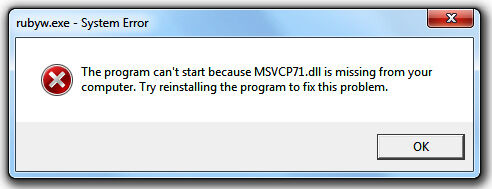
Sekarang ini banyak sekali game untuk diinstal di PC ataupun laptop dengan sistem operasi Windows dan tentunya dengan teknologi yang sudah lebih modern. Pastinya sangat menyebalkan ketika sudah download game lama-lama dan menghabiskan kuota karena ukuran file yang besar tetapi ketika diinstal ternyata ada error pada bagian DLL. Apa itu DLL? Dan bagaimana cara paling mudah atasi ERROR Missing DLL setelah install game di Windows?
Definisi DLL
DLL atau Dynamic Link Libraries merupakan sebuah file yang dapat dieksekusi yang mengijinkan program untuk berbagi kode dan data lainnya untuk menjalankan beberapa fungsi tertentu. File DLL dapat terlihat dengan jelas melalui formatnya yaitu .dll.
Cara Memperbaiki DLL yang Error Setelah Install Game Windows :
1. Ketika kamu menemukan error DLL saat install, pastikan untuk menyalin kode DLL yang error.
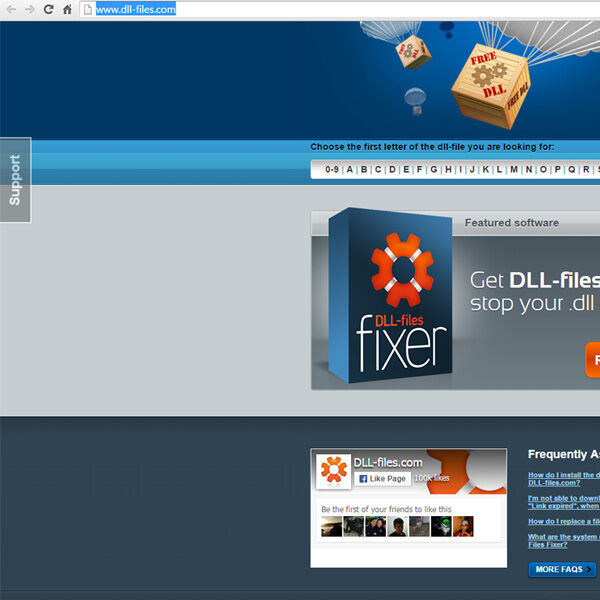
2. Buka browser lalu akses ke dll-files.
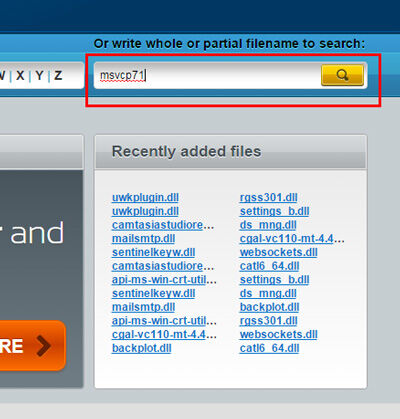
4. Setelah itu, kamu bisa download file dalam format zip yang berisi DLL File yang dicari.
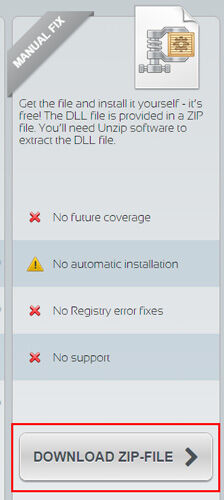
5. Setelah selesai download, extract zip tersebut dan kamu bisa mendapatkan DLL yang sudah benar.
6. Pindahkan DLL tersebut ke folder C:/Windows/System32 dan restart PC atau laptop Windows milikmu.
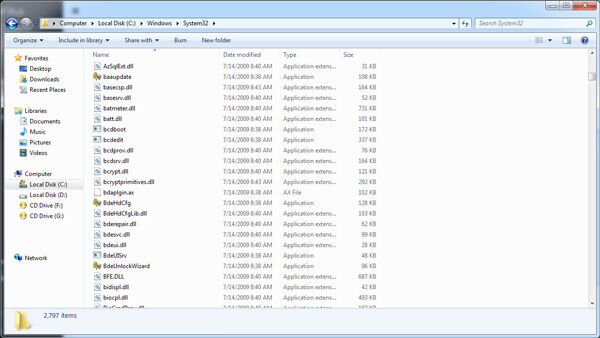
Jadi ketika kamu menemukan ada DLL yang error atau missing di PC atau laptop Windows milikmu, bisa menggunakan cara ini untuk memperbaiki error DLL Windows. Selamat mencoba.

Flashdisk merupakan benda kecil yang biasa digunakan untuk bertukar data dari satu perangkat ke perangkat lainnya. Tetapi Flashdisk sendiri rentan terhadap kerusakan, pertama karena seringnya berpindah-pindah komputer sehingga rentan sekali terkena virus atau semacamnya dan juga mungkin prosedur untuk eject yang tidak dijalankan sehingga terjadi pemutusan arus listrik secara tiba-tiba. Ketika kamu lupa safely remove juga dapat menyebabkan Flashdisk _corrupt_ karena sedang ada perpindahan data atau file yang digunakan. Berikut ini cara untuk mengembalikan file dari Flashdisk yang corrupt dengan menggunakan Command Prompt.
Cara Mengembalikan File dari Flashdisk yang Rusak :
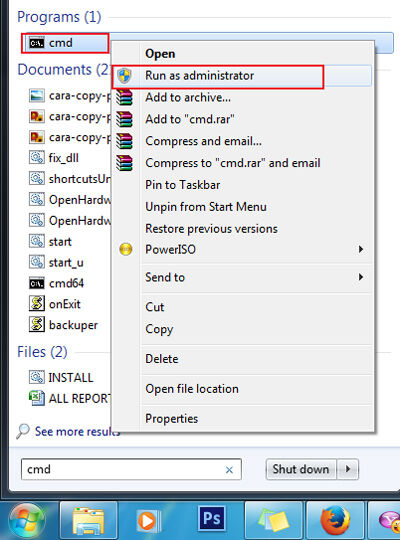
1. Colok USB Drive atau Flashdisk kamu ke Komputer lalu jalankan Run. Setelah itu ketik cmd, klik kanan lalu Run as Admin.
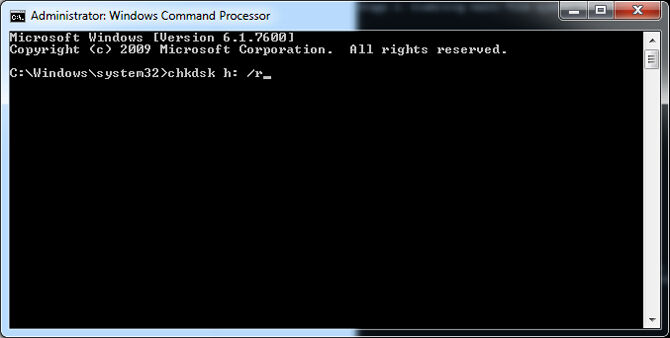
2. Pada halaman Command Prompt ketik chkdsk h: /r. Kemudian enter.
Sebagai keterangan h: adalah drive letter yang digunakan pada USB drive atau Flashdisk milikmu saat itu, sebaiknya dicek terlebih dahulu pada My Computer seperti ini:
3. Setelah itu sistem akan memproses semua file dan folder.
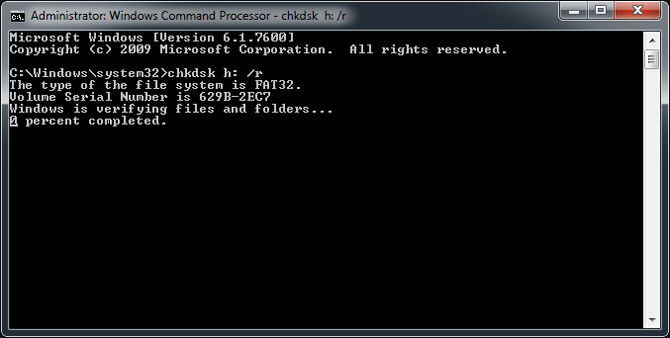
4. Ketika proses selesai, sistem akan bertanya Convert Lost Chains into Files, ketik yes dan file kamu akan secara otomatis muncul pada USB Drive atau Flashdisk milikmu.
5. Jika tidak muncul, ketik . di bagian kotak search di Windows Explorer.
Dengan menggunakan CMD atau Command Prompt, kamu bisa dengan mudah mengembalikan/recover file dari USB Drive/Flashdisk yang rusak dan corrupt. Untuk masalah file kamu hilang atau terhapus, kamu juga bisa mencoba software Recuva.
[Download Recuva]


Bingung website yang kamu akses diblokir dan tidak bisa diakses? Jangan takut ada caranya agar kamu tetap bisa mengakses website yang diblokir yaitu dengan menggunakan VPN untuk mengganti koneksi yang kamu gunakan, misalnya di Indonesia ada website yang diblokir, maka kamu bisa mengakses dengan menggunakan VPN untuk merubah IP menjadi IP luar negeri dan langsung membuka akses ke website tersebut. Untuk menggunakan VPN ini kamu bisa dengan membuat koneksi VPN secara manual atau menggunakan aplikasi Hotspot Shield. Berikut cara membuka website yang diblokir di PC.
Langkah-Langkah Mengganti IP Address ke Negara Lain :
1. Pertama tentu saja download dan install Hotspot Shield [Disini]
2. Jalankan Hotspot Shield dan pilih Start Maximal Protection

3. Tunggu sebentar dan jika layar ini sudah muncul berarti kamu sudah menggunakan IP Address negara lain

4. Jika penasaran apakah kamu sudah menggunakan IP Address negara lain, kamu bisa akses situs findipinfo.com dan akan muncul tampilan seperti dibawah ini

5. Selamat kamu sudah menggunakan IP Address negara lain, untuk menghentikannya pilih Stop Maximal Protection

Cara ini berguna untuk kamu yang ingin mengakses situs yang diblokir ataupun bermain game luar negeri yang tidak bisa diakses oleh IP Indonesia. Selamat mencoba menggunakan Hotspot Shield.